이번에는 오라클 클라우드 프리티어를 사용해서 서버 인스턴스 구축에 대한 가이드를 하려고 한다.
예전에는 유료 결재가 필요한 AWS의 EC2 서버를 구축하였고,
평생 무료 서버를 지원하는 오라클 클라우드 프리티어가 서버 교육과 실습에 유용할 것으로 파악되었다.
https://cloud.oracle.com/
cloud.oracle.com
이번에도 오라클 클라우드에 회원가입이 되어있다는 가정하에 진행한다.

인스턴스 생성을 위해 클라우드 메인 페이지에서 VM 인스턴스 생성을 클릭한다.

생성 화면이다. 원하는 정보로 입력해준다.

이번 가이드에서는 우분투 20.04 버전의 이미지를 사용할 것이다.
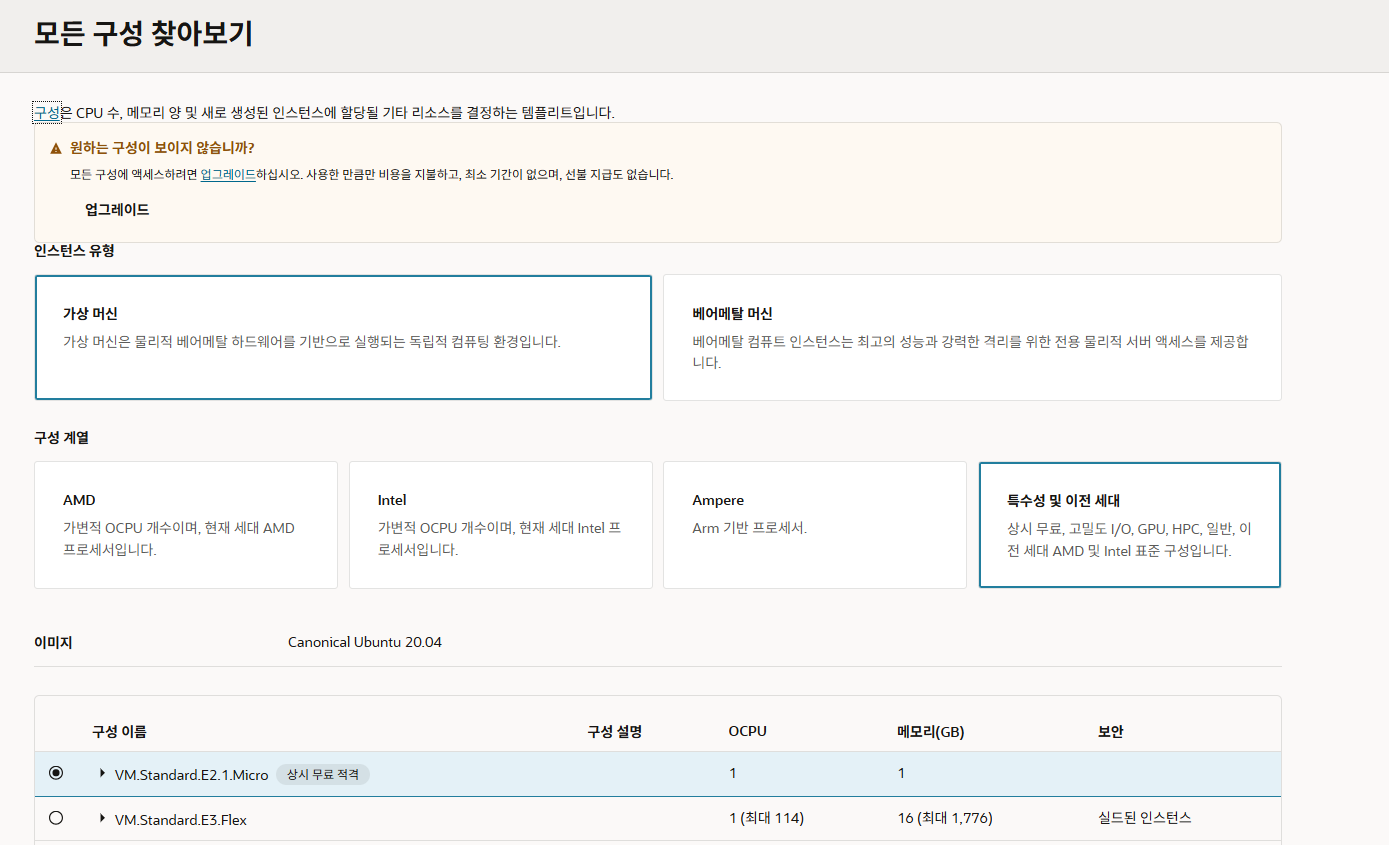
인스턴스 구성은 디폴트로 설정했다.

네트워킹에서 가상 클라우드 네트워크와 퍼블릿 서브넷을 생성해주었다.
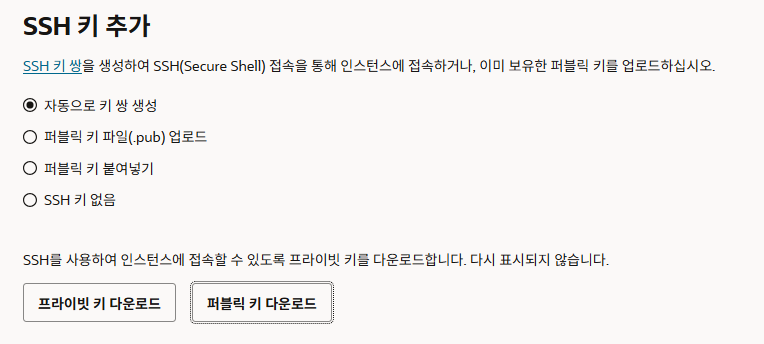
네트워킹에서 SSH 설정을 위해 프라이빗, 퍼블릭 키를 내 PC에 다운로드했다.
이 이후 생략된 단계는 모두 디폴트값으로 지정하고 인스턴스 생성을 완료하였다.
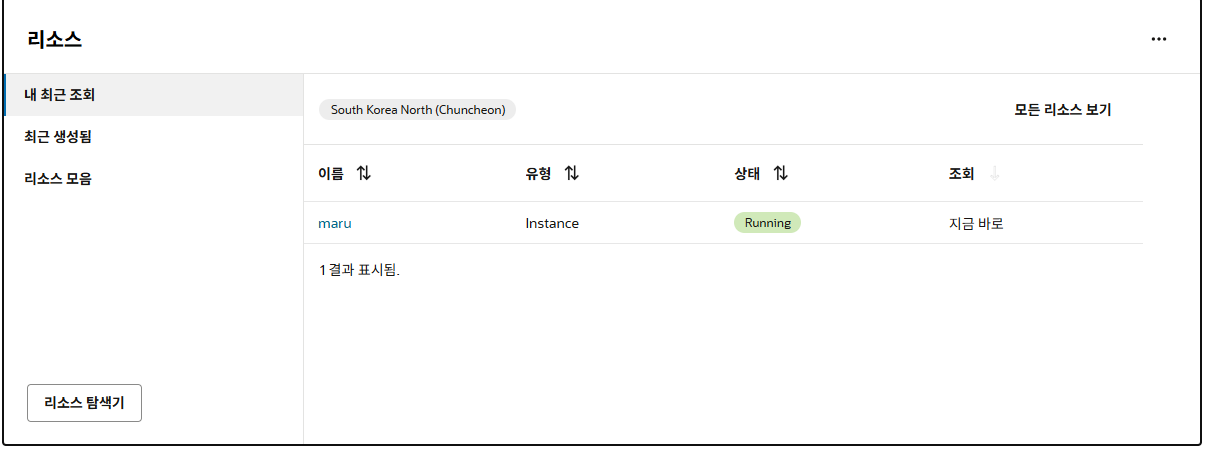
메인 페이지에서 내 리소스를 보니 인스턴스가 정상적으로 생성된 것을 확인할 수 있다.
서버는 Putty를 사용하여 접속을 해볼 것이다.
우선 인스턴스에서 설정해줘야 할 것이 있다.

앞서 생성한 인스턴스에서 네트워킹 탭을 보면 연결된 VNIC라고 있을 것이다.
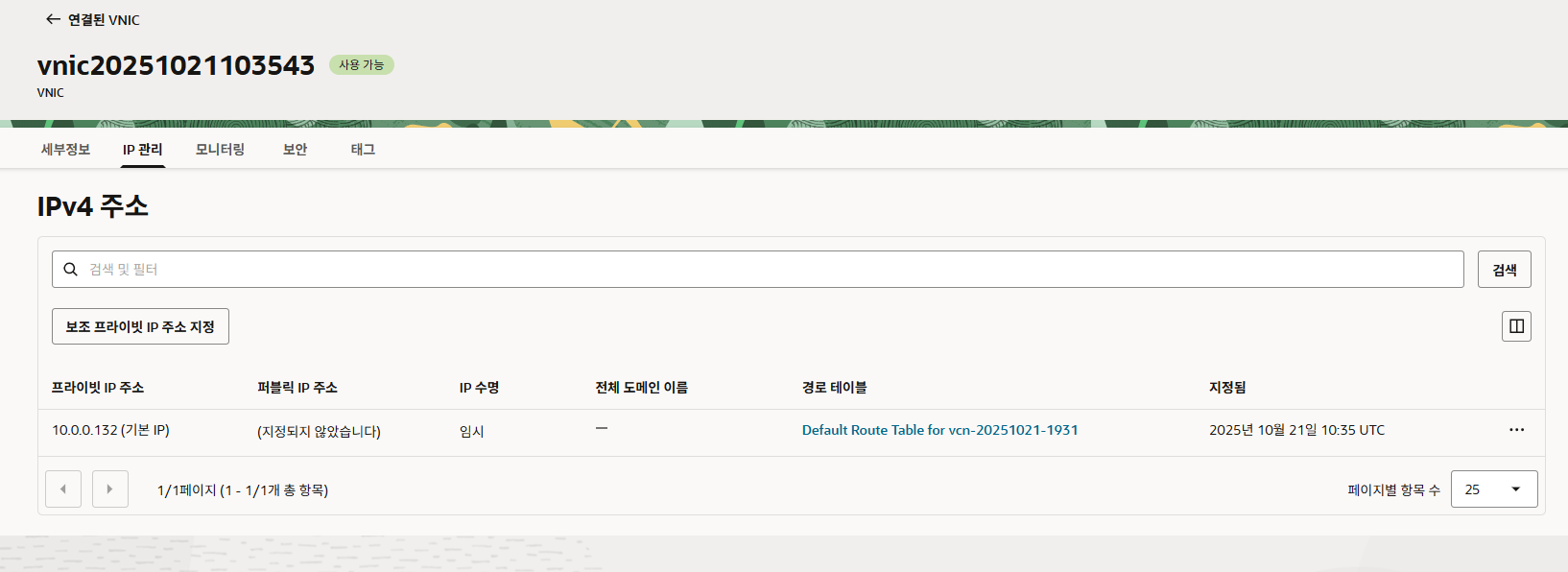
이후 VNIC 설정에서 IP 관리 탭 클릭
아래 프라이빗 IP 주소 우측의 점 3개를 눌러 편집한다.
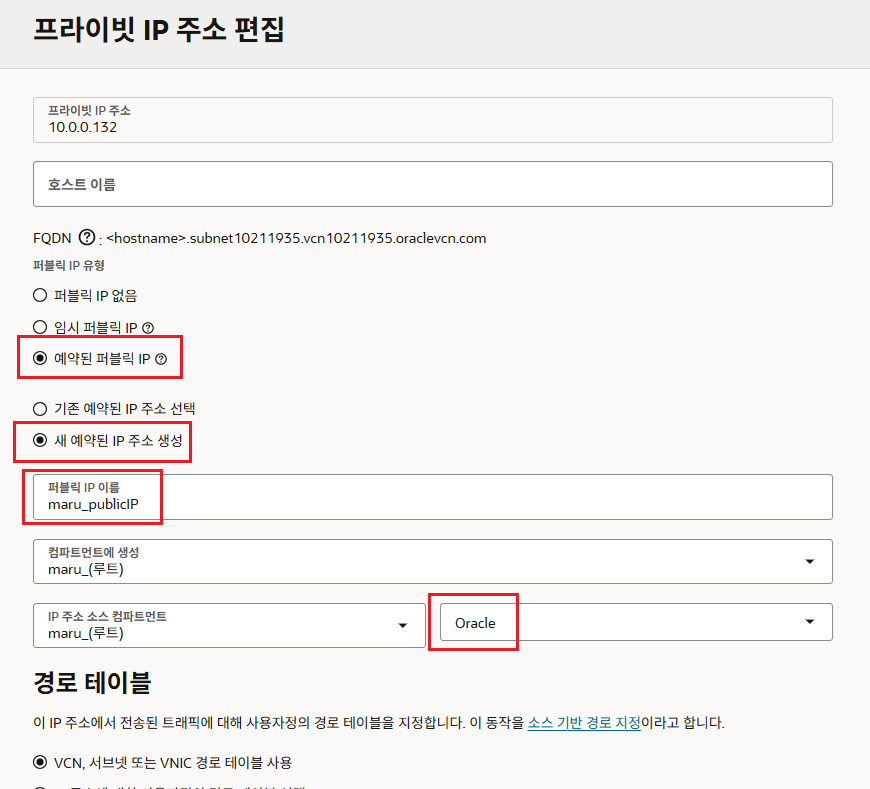
위 처럼 설정한 후 편집을 완료하면 퍼블릭 IP 주소가 생성된 것을 확인할 수 있을 것이다.
※ 예약된 퍼블릭 IP가 보이지 않을 경우, 퍼블릭 IP 없음을 선택하여 저장, 이후 다시 편집 창을 열면 보일 것이다.
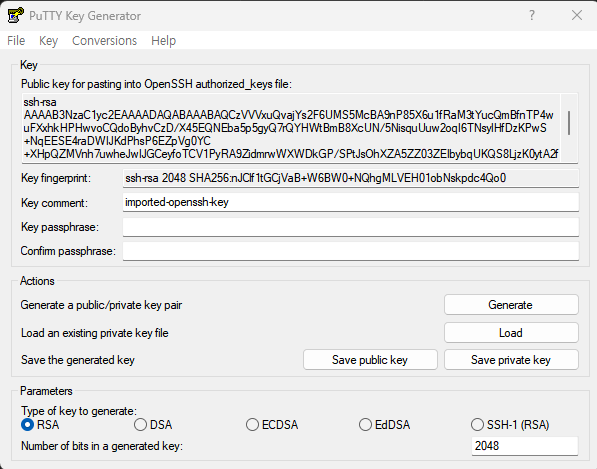
Putty 접속 전 프라이빗 키를 Putty용 키로 변환을 하기 위해 PuTTYgen을 사용하여 키를 전환하였다.
Load를 눌러 프라이빗 키를 불러오고 Save priavate key를 눌러 .ppk 파일로 저장한다.
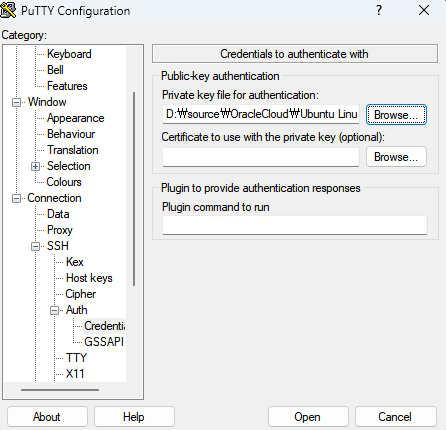
Connection > SSH > Auth > Credentials (또는 Auth에 있을 수도 있음)
이제 Putty를 열어 변환된 ppk 파일을 등록해준다.

아까 등록한 퍼블릭주소를 입력하고 Open

이후 ubuntu를 입력하여 로그인 후 접속 시도해본다.
'서버' 카테고리의 다른 글
| 우분투 리눅스 키 없이 암호로 로그인하기 (0) | 2025.10.22 |
|---|---|
| 오라클 클라우드 인스턴스 인바운드 규칙 설정 가이드 (1) | 2025.10.21 |
| AWS EC2 MySQL 서버와 안드로이드 스튜디오 연동 (0) | 2022.05.11 |
| AWS EC2 서버 구축 및 연동 - 4 (0) | 2022.05.09 |
| AWS EC2 서버 구축 및 연동 - 3 (0) | 2022.05.09 |